


Pour créer une table pivot Excel, sélectionnez une cellule de votre source, ouvrez Insérer > Tableau croisé dynamique, puis glissez les champs dans les zones Lignes, Colonnes et Valeurs. Le résultat résume vos données par catégorie sans écrire de formule. « Table pivot » vient de l’anglais PivotTable : Excel en français parle de tableau croisé dynamique, et c’est le nom des menus utilisés ici.
Ce qu’une table pivot Excel fait de vos données
Un tableau croisé dynamique regroupe des milliers de lignes en totaux par catégorie : ventes par région, heures par collaborateur, tickets par mois. Vous choisissez les axes, Excel calcule les sommes ou les nombres, et vous pouvez retourner le tableau en quelques clics.
L’outil se distingue des formules classiques par sa souplesse : on change l’angle d’analyse sans réécrire un calcul. Pour les analyses statistiques plus poussées, voir l’utilitaire d’analyse d’Excel, qui répond à un autre besoin.
Étape 1 : préparer une source propre pour le tableau croisé
La qualité du résultat dépend de la source. Chaque colonne porte un en-tête unique, sans cellule fusionnée ni ligne vide au milieu, et contient un seul type de donnée : que des dates, que des nombres ou que du texte.
Mettez ensuite la plage sous forme de tableau Excel avec Insérer > Tableau. Une plage ainsi déclarée suit vos ajouts de lignes, ce qui évite de reconstruire le tableau croisé plus tard. Quand les volumes ou les jointures dépassent ce qu’une feuille supporte, les limites d’Excel face à SQL deviennent le sujet.
Étape 2 : insérer le tableau croisé dynamique
Cliquez dans la source, puis ouvrez Insérer > Tableau croisé dynamique. Excel propose l’emplacement : Nouvelle feuille de calcul ou Feuille de calcul existante, avec la cellule de destination à indiquer. Validez avec OK.
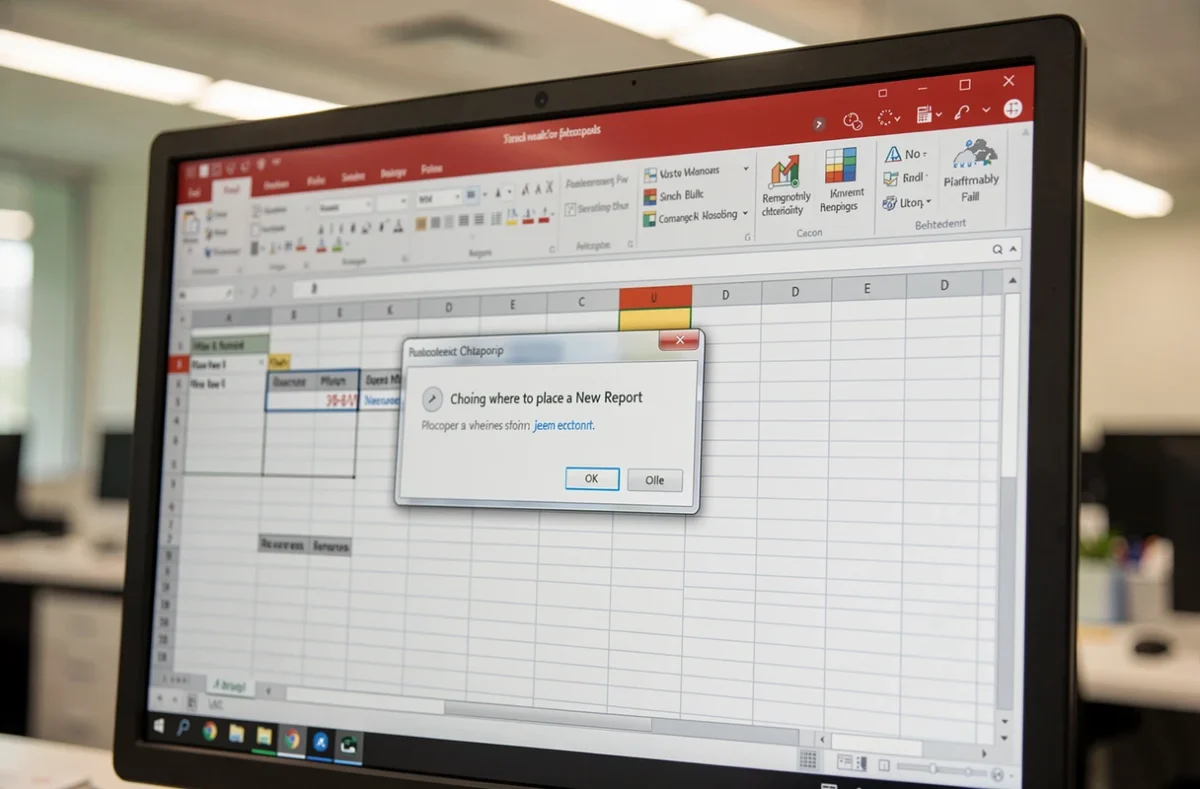
Une zone vide apparaît avec la liste des champs à droite. Tout se joue maintenant dans cette liste.
Étapes 3 et 4 : placer les champs et choisir le calcul

La liste des champs contient les zones Lignes, Colonnes et Valeurs, plus une zone de filtre pour isoler une partie des données. Prenons un fichier de ventes : la région va en Lignes, le mois en Colonnes, le montant en Valeurs. Le tableau affiche alors le total de chaque région pour chaque mois.
Excel range les champs numériques en Valeurs et applique une SOMME. Si le champ est lu comme du texte, le calcul devient un NOMBRE. Pour une moyenne, ouvrez les paramètres des champs de valeurs et changez la synthèse.
Regrouper les dates par mois ou par trimestre
Quand une colonne de dates compte des centaines de jours distincts, faites un clic droit sur une date et choisissez Grouper. Dans la boîte de dialogue, sélectionnez les périodes voulues, mois et trimestres par exemple. Excel peut aussi regrouper les dates automatiquement lorsqu’on les place en Lignes.
Étape 5 : actualiser le tableau après chaque changement
Le tableau croisé dynamique ne se met pas à jour tout seul. Après une modification de la source, faites un clic droit dans le tableau et choisissez Actualiser. Avec plusieurs tableaux, la commande Actualiser tout de l’onglet Analyse du tableau croisé dynamique traite l’ensemble.
Si de nouvelles lignes n’apparaissent toujours pas, la source était une plage classique : elle ne s’est pas étendue. Passez par Changer la source de données, ou reprenez la préparation de l’étape 1 avec un tableau Excel.
Les erreurs qui faussent les totaux d’un tableau croisé dynamique
Premier piège : des nombres stockés en texte. Excel les compte au lieu de les additionner, et la colonne affiche un NOMBRE là où l’on attend une SOMME. Convertissez la colonne avant d’insérer le tableau.
- Des cellules vides dans la source laissent des lignes ou des colonnes vides dans le résultat.
- Une catégorie écrite de deux façons (« Paris » et « paris ») est comptée à part dans les Lignes.
- Un champ calculé travaille sur les totaux des champs, pas ligne par ligne, ce qui surprend les premières fois.
Pour un calcul entre deux cellules éloignées, mieux vaut sortir du tableau croisé : voir les calculs entre cellules non adjacentes.
Aller plus loin : graphique croisé et fonction PIVOTER.PAR
Un graphique croisé dynamique représente le tableau et suit ses filtres. Microsoft propose aussi la fonction PIVOTER.PAR, disponible dans Excel pour Microsoft 365, 2024 et 2021, qui crée un résumé des données par une formule au lieu d’un objet à actualiser.
Pour croiser plusieurs tables ou travailler sur de gros volumes, il existe Power Pivot face au tableau croisé classique. Pour un premier tableau, la source préparée et l’actualisation décrites plus haut suffisent à obtenir des totaux fiables.