
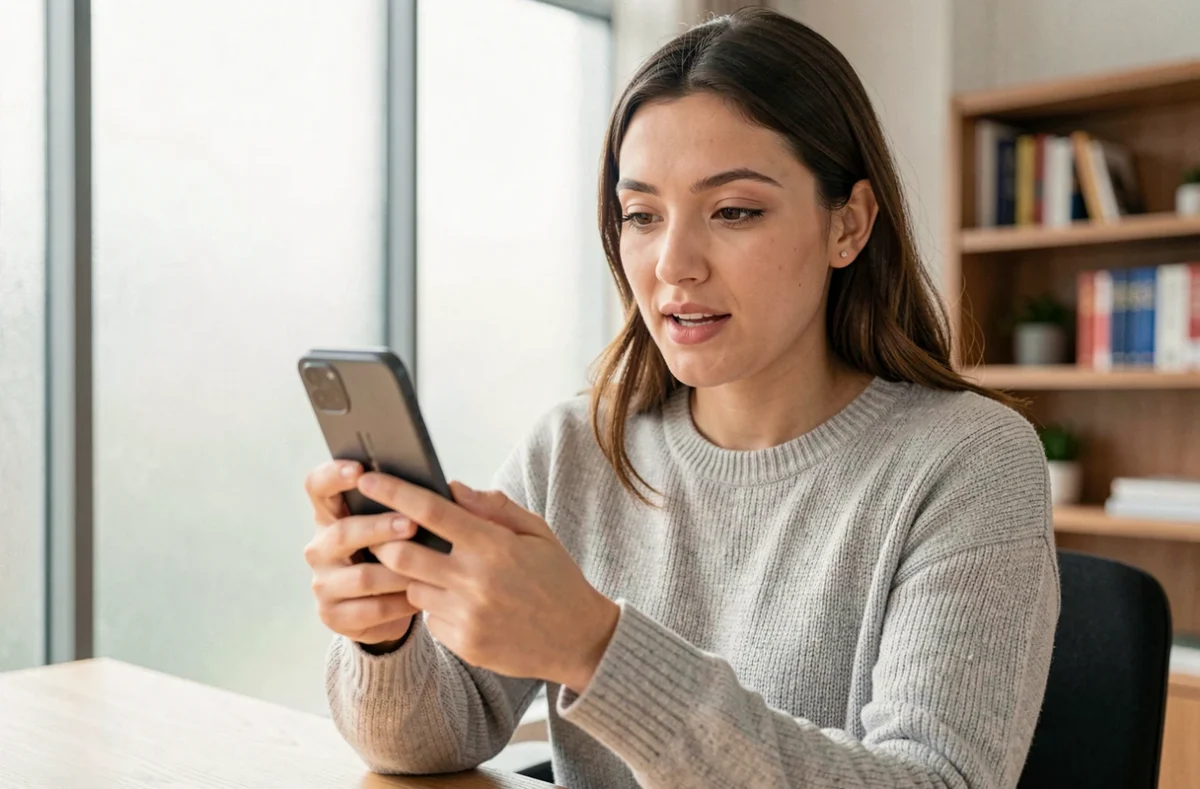
Faire une capture d’écran Samsung avec l’assistant vocal est possible sur les Galaxy équipés de Bixby, mais la commande ne fonctionne pas de manière identique sur tous les appareils.
Samsung précise que la disponibilité de Bixby varie selon le pays, la langue, le modèle et la version du système, et que l’assistant peut nécessiter un compte Samsung ainsi qu’une connexion Internet active. Ces conditions préalables expliquent une partie des échecs que les utilisateurs rencontrent avant même de prononcer la première commande.
Activer Bixby pour les commandes vocales sur Samsung Galaxy
Bixby n’est pas toujours prêt à l’emploi dès la sortie du carton. Sur la plupart des Galaxy récents, l’assistant est préinstallé, mais la reconnaissance vocale doit être configurée depuis l’application Bixby ou les paramètres de l’appareil.
Pour vérifier que Bixby est opérationnel, appuyez longuement sur le bouton latéral (ou le bouton Bixby selon les modèles) ou ouvrez l’application Bixby depuis le tiroir d’applications. Si l’assistant ne répond pas, rendez-vous dans Paramètres > Applications > Bixby et contrôlez que les autorisations nécessaires sont bien accordées.
Une fois actif, Bixby doit pouvoir écouter en mode Voice Wake-Up si vous souhaitez déclencher la capture sans toucher l’écran. Cette option se configure dans les réglages de Bixby, rubrique « Réveil vocal ». Samsung indique que la reconnaissance peut varier avec l’accent, le volume et le bruit ambiant, ce qui rend cette configuration utile pour limiter les faux départs.
Commande vocale Bixby pour capturer l’écran
Samsung mentionne explicitement la capture d’écran parmi les fonctions contrôlables par commande vocale via Bixby, selon la langue configurée sur l’appareil.
La procédure est la suivante :
- Affichez le contenu que vous souhaitez capturer et assurez-vous que Bixby est actif (icône visible ou mode écoute activé).
- Prononcez clairement la commande vocale dans la langue définie dans les paramètres de Bixby – une formulation approximative ou dans une langue différente de celle configurée peut empêcher la reconnaissance.
- Bixby confirme la commande par un retour sonore ou visuel, et la capture est enregistrée dans la Galerie, dans l’album Screenshots, comme pour une capture classique.
Bixby confirme la commande, mais la capture échoue : réglage vocal ou restriction de sécurité ?
C’est le cas de figure le plus déroutant : Bixby répond, accuse réception de la commande, mais aucune image n’est enregistrée. Deux causes distinctes produisent ce résultat, et elles ne se traitent pas de la même façon.
Un problème de réglage vocal ou d’autorisation
Si Bixby confirme la commande mais que la capture ne s’enregistre pas systématiquement (y compris sur des applications ordinaires comme la Galerie ou les paramètres), le problème vient probablement des autorisations accordées à Bixby. L’assistant a besoin d’une autorisation explicite pour interagir avec certaines fonctions système. Vérifiez dans Paramètres > Applications > Bixby > Autorisations que toutes les permissions sont activées, notamment l’accès à l’écran et aux fichiers.
Un redémarrage de l’appareil après modification des autorisations est souvent nécessaire pour que les changements prennent effet.
Une restriction de sécurité imposée par l’application
Android permet aux applications de bloquer les captures d’écran sur certaines fenêtres, indépendamment de la méthode utilisée. Cette protection s’applique aussi bien aux boutons physiques qu’aux commandes vocales : Bixby ne contourne pas cette restriction. Elle concerne typiquement les applications bancaires, les lecteurs de contenus protégés, certains écrans de mots de passe ou d’authentification.
La distinction entre les deux situations est simple : si la capture fonctionne dans d’autres applications mais échoue dans une seule, c’est une restriction de sécurité imposée par cette application. Si la capture échoue partout, le problème est dans les réglages de Bixby ou dans les autorisations système.
Dans le premier cas, aucune solution côté utilisateur ne permet de forcer la capture – la restriction est appliquée au niveau de l’application, pas de l’appareil. Dans le second, la vérification des autorisations Bixby, puis une désinstallation et réinstallation de l’application Bixby, constituent les étapes à tester.
Limites de la commande vocale selon le contexte d’utilisation
Samsung signale que certaines fonctions de Bixby peuvent être limitées pendant un appel téléphonique ou lors de la lecture ou de l’enregistrement de contenus audio et vidéo. Tenter une capture vocale dans ces situations peut produire une absence de réponse ou une réponse partielle de l’assistant.
La langue de l’appareil joue aussi un rôle direct. Si le Galaxy est configuré en français mais que Bixby a été paramétré pour fonctionner en anglais (ou inversement), la commande vocale peut ne pas être reconnue même si elle est correctement prononcée. Langue de l’appareil et langue de Bixby doivent correspondre pour que la reconnaissance soit fiable.
Enfin, la disponibilité de Bixby reste inégale selon les marchés, ce qui peut affecter la portée des commandes vocales disponibles selon le pays d’utilisation.
Google Assistant comme alternative sur Samsung Galaxy
Pour les utilisateurs dont Bixby pose des problèmes persistants, ou sur les modèles Galaxy où Bixby n’est pas disponible dans la langue locale, Google Assistant constitue une alternative fonctionnelle pour la capture d’écran vocale sur Android.
Les restrictions de sécurité imposées par les applications s’appliquent de la même façon à Google Assistant qu’à Bixby : aucun des deux ne contourne ces protections au niveau applicatif.
La différence pratique entre les deux assistants tient surtout à leur disponibilité : Google Assistant fonctionne dans davantage de pays et de langues que Bixby, et ne requiert pas de compte Samsung. Sur les Galaxy récents, les deux assistants coexistent et peuvent être configurés indépendamment.