
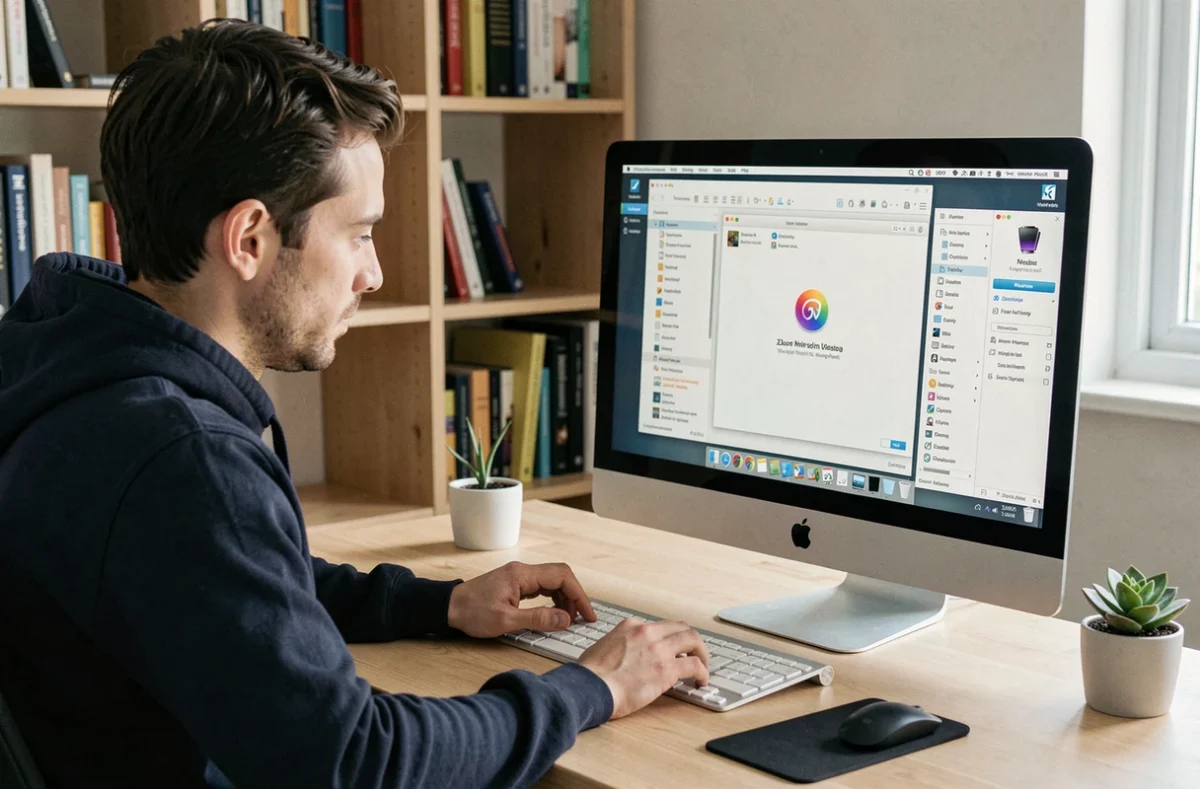
Virtualiser macOS demande une préparation différente des autres systèmes. Apple ne distribue pas de fichier ISO macOS prêt à l’emploi : l’installeur officiel se présente sous forme d’application téléchargeable depuis l’App Store ou via la commande softwareupdate. Pour VMware ou VirtualBox, il faut donc créer l’ISO soi-même à partir de cet installeur, puis configurer l’hyperviseur en tenant compte de contraintes spécifiques à l’écosystème Apple.
Pourquoi macOS ne s’installe pas comme Ubuntu dans une machine virtuelle
Avec Linux, on télécharge un ISO, on le monte dans l’hyperviseur, on lance l’installation. Avec macOS, cette chaîne ne fonctionne pas directement. L’installeur Apple produit un bundle .app qui contient les ressources nécessaires pour créer un support amorçable, mais pas un ISO utilisable tel quel par VMware ou VirtualBox.
La conversion passe par deux étapes en ligne de commande sur macOS : d’abord créer une image disque vide au format .dmg, puis restaurer l’installeur dedans et convertir le résultat en .iso. Ce processus nécessite un Mac physique comme machine de préparation, même si la VM tourne ensuite sur un hôte Windows ou Linux.
Il existe des ISO macOS préconstruites disponibles sur des sites tiers, mais leur intégrité n’est pas vérifiable et leur usage pose des questions de sécurité évidentes. Créer l’ISO depuis l’installeur officiel Apple reste la seule méthode fiable.
Licence Apple : ce que la virtualisation autorise concrètement
Avant de configurer quoi que ce soit, un point sur le cadre légal s’impose. La licence Apple autorise, sous certaines conditions, jusqu’à deux instances macOS supplémentaires en machines virtuelles sur un Mac que l’utilisateur possède ou contrôle. Les usages couverts incluent le développement logiciel, les tests réalisés pendant le développement, macOS Server et l’usage personnel non commercial.
Faire tourner macOS en VM sur du matériel non Apple sort de ce cadre, même avec un ISO obtenu légitimement. Cette limite est rarement rappelée dans les tutoriels orientés PC Windows, mais elle conditionne la légalité de toute la démarche.
VMware Fusion vs VMware Workstation : le choix qui détermine la faisabilité
La confusion entre ces deux produits génère beaucoup d’échecs de configuration. VMware Fusion est la version macOS de l’hyperviseur, VMware Workstation est la version Windows et Linux. VMware Fusion Pro est devenu gratuit pour usage personnel, mais le téléchargement passe désormais par le portail Broadcom et requiert un compte enregistré.
Le problème majeur concerne les Mac Apple Silicon (puces M1, M2, M3 et suivantes) : Fusion Pro ne prend pas en charge macOS comme système invité sur ces machines. Autrement dit, virtualiser macOS avec VMware n’est possible que sur un Mac Intel ou sur un PC Windows ou Linux avec Workstation Pro, dans le respect des conditions de licence évoquées plus haut.
Sur un hôte Windows avec Workstation Pro, une étape supplémentaire est nécessaire : appliquer un patch dit « Unlocker » qui déverrouille la prise en charge du type de système invité macOS dans l’interface. Sans ce patch, l’option macOS n’apparaît pas dans la liste des OS lors de la création de la VM.
Paramètres critiques lors de la création de la VM VMware
- Type de firmware : choisir EFI et non BIOS legacy. macOS refuse de démarrer en mode BIOS sur les versions récentes.
- Mémoire vive : allouer au minimum 4 Go, 8 Go recommandés pour une utilisation confortable de l’interface graphique macOS.
- Disque virtuel : prévoir au moins 60 Go pour l’OS seul, en format SATA (l’option NVMe peut poser des problèmes selon les versions).
- Accélération matérielle : activer la virtualisation VT-x/AMD-V au niveau du BIOS hôte avant tout démarrage de la VM.
VirtualBox et macOS : compatibilité selon la version de l’hôte
VirtualBox supporte macOS comme système invité sur hôte Intel, avec des limitations. Sur les Mac Apple Silicon, VirtualBox n’est pas pleinement compatible en version stable ; des versions bêta existent mais leur comportement reste imprévisible pour un usage de production.
La configuration de VirtualBox pour macOS implique systématiquement des ajustements via la ligne de commande VBoxManage, qui ne sont pas accessibles depuis l’interface graphique. Ces commandes modifient les paramètres CPUID de la VM pour qu’elle ressemble suffisamment à un Mac physique aux yeux de l’installeur macOS.
Commandes VBoxManage à appliquer avant le premier démarrage
Une fois la VM créée (type « Mac OS X », version correspondante), on exécute ces commandes dans le terminal en remplaçant « NomDeLaVM » par le nom exact choisi :
VBoxManage modifyvm "NomDeLaVM" --cpuid-set 00000001 000106e5 00100800 0098e3fd bfebfbff: configure les flags CPU attendus par macOS.VBoxManage setextradata "NomDeLaVM" "VBoxInternal/Devices/efi/0/Config/DmiSystemProduct" "iMac11,3": déclare le profil matériel Apple simulé.VBoxManage modifyvm "NomDeLaVM" --firmware efi: force le démarrage en mode EFI, nécessaire pour macOS.
Sans ces modifications, l’installeur macOS s’arrête en cours de route avec une erreur sur le matériel non compatible. Ces commandes VBoxManage sont le point de blocage le plus fréquent sur les forums d’entraide.
Créer le fichier ISO macOS depuis un Mac : procédure concrète
On part d’un Mac Intel ou Apple Silicon (pour la création de l’ISO uniquement). L’installeur macOS doit être présent dans /Applications. La procédure varie légèrement selon la version de macOS à virtualiser, mais le principe reste identique.
On crée d’abord une image disque vide de la taille appropriée avec hdiutil create, puis on restaure le contenu de l’installeur dedans avec asr restore, et enfin on convertit le .dmg résultant en .iso avec hdiutil convert. Le fichier final pèse entre 7 et 13 Go selon la version de macOS visée.
La version de macOS à virtualiser a une importance pratique : macOS Sonoma, par exemple, impose des exigences matérielles plus strictes côté VM (notamment sur le secure boot et les extensions noyau) qui peuvent compliquer la configuration dans VirtualBox. Les versions antérieures comme Monterey ou Ventura sont souvent plus simples à faire tourner en VM sur du matériel plus ancien.
Une fois l’ISO obtenu et l’hyperviseur configuré, le premier démarrage de la VM peut prendre plusieurs minutes sans afficher de progression visible. C’est normal : le firmware EFI effectue ses vérifications avant de lancer l’installeur. Patienter au moins dix minutes avant de conclure à un problème.