
Le premier réflexe quand un PC ralentit, c’est de chercher quel composant upgrader. Avec la hausse récente des prix de la RAM et des SSD, optimiser la configuration logicielle est devenu plus rentable qu’un remplacement matériel. Nous allons détailler les leviers les plus sous-exploités pour rendre un ordinateur plus performant, en commençant par ce que la majorité des guides ignorent.
Profils XMP/EXPO et mises à jour BIOS : les performances RAM bridées par défaut
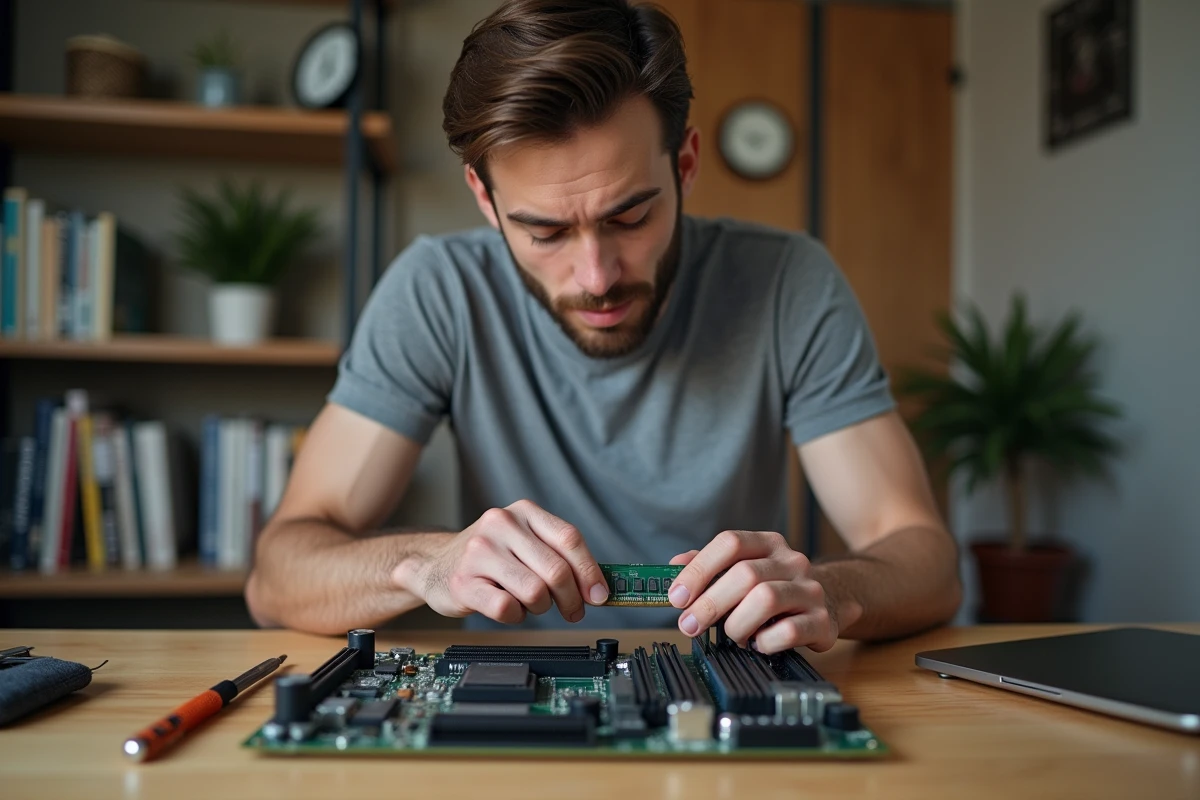
La RAM installée dans un PC ne fonctionne quasiment jamais à sa fréquence nominale après un montage ou un achat en configuration standard. Par défaut, le BIOS applique les timings JEDEC, nettement inférieurs aux spécifications du fabricant de barrettes.
Activer le profil XMP (Intel) ou EXPO (AMD) dans le BIOS permet de débloquer la fréquence et les latences prévues par le constructeur. Sur les plateformes récentes, ne pas activer ces profils provoque une baisse sensible des performances en jeu comme en applicatif lourd.
Nous recommandons aussi de vérifier la version du BIOS et du microcode processeur. Depuis 2024, plusieurs correctifs de microcode ont corrigé des problèmes de stabilité et de performances sur les générations Intel et AMD récentes. La mise à jour se fait depuis l’interface UEFI ou via l’utilitaire du fabricant de carte mère. Un BIOS obsolète peut annuler le bénéfice d’un profil XMP correctement activé.

Paramétrer les applications gourmandes du système Windows
Les outils collaboratifs pèsent désormais autant sur les performances qu’un jeu mal optimisé. Microsoft Teams intègre depuis 2026 un mode Efficacité qui s’active automatiquement sur les PC contraints (huit gigaoctets de RAM ou moins, processeur de moins de quatre coeurs). Ce mode réduit la qualité vidéo, modifie le démarrage et diminue la consommation mémoire.
Sur une machine qui cumule Teams, un navigateur avec plusieurs onglets et un client mail, l’impact est direct. Plutôt que de subir l’activation automatique, nous conseillons de forcer ce mode manuellement dans les paramètres de Teams, même sur une configuration correcte, pour libérer des ressources au profit des tâches principales.
Programmes au démarrage et processus en arrière-plan
Le Gestionnaire des tâches de Windows (onglet Démarrage) reste le levier le plus rapide. Chaque application désactivée au démarrage réduit le temps de boot et libère de la mémoire dès l’ouverture de session. Les candidats habituels :
- Clients de mise à jour automatique (Java, Adobe, fabricants de périphériques) qui tournent en permanence sans apporter de valeur immédiate
- Overlays de jeu et logiciels RGB qui consomment du CPU en tâche de fond pour des fonctions purement cosmétiques
- Agents de synchronisation cloud (OneDrive, Dropbox, Google Drive) qu’il vaut mieux lancer à la demande sur les machines limitées en RAM
Sous Windows 11, la section Paramètres > Applications > Démarrage offre une vue simplifiée avec un indicateur d’impact. Désactiver les programmes à impact élevé produit un gain mesurable dès le redémarrage suivant.
Optimiser le disque et le système de fichiers sous Windows
Sur un SSD, la défragmentation classique est inutile et même contre-productive. Windows planifie normalement un TRIM automatique, mais nous observons régulièrement des configurations où cette tâche planifiée est désactivée, notamment après une mise à jour majeure ou un clonage de disque.
Pour vérifier : ouvrir l’outil « Optimiser les lecteurs » (dfrgui) et contrôler que le SSD est bien listé avec une optimisation planifiée. Si le système affiche « Jamais exécuté », relancer manuellement le TRIM et réactiver la planification.
Fichiers temporaires et espace disque
Un disque système rempli au-delà de la majorité de sa capacité ralentit le fonctionnement de Windows, même sur un SSD performant. L’assistant de stockage (Paramètres > Système > Stockage) permet de purger automatiquement les fichiers temporaires, les anciennes versions de Windows et le contenu de la corbeille.
Le nettoyage de disque classique (cleanmgr) reste pertinent pour supprimer les fichiers de mise à jour Windows accumulés, qui peuvent représenter plusieurs gigaoctets sur une installation ancienne.
Plan d’alimentation et effets visuels : deux réglages Windows sous-estimés
Le plan d’alimentation « Équilibré » activé par défaut bride le processeur sur les PC portables et certains PC de bureau. Passer au plan « Performances élevées » ou « Performances optimales » (accessible via les options d’alimentation du Panneau de configuration) autorise le CPU à maintenir sa fréquence maximale sous charge.
Sur un portable, ce choix augmente la consommation. Sur un fixe branché en permanence, il n’y a aucune raison de ne pas l’activer.
Réduire les effets visuels pour libérer le GPU intégré
Windows applique par défaut des animations, des transparences et des ombres qui sollicitent le GPU. Sur une machine sans carte graphique dédiée, ces effets consomment des ressources partagées avec le reste du système.
- Ouvrir Paramètres système avancés > Performances > Paramètres
- Sélectionner « Ajuster afin d’obtenir les meilleures performances » pour tout désactiver, ou personnaliser en conservant uniquement le lissage des polices
- Désactiver la transparence dans Paramètres > Personnalisation > Couleurs
Sur un PC équipé d’un processeur avec iGPU, cette opération libère des ressources graphiques pour les applications qui en ont réellement besoin.
Analyse antimalware et intégrité du système Windows
Un ralentissement soudain justifie toujours une analyse complète avec Windows Defender ou un outil tiers. Les malwares de type cryptominer exploitent le CPU et le GPU en arrière-plan sans signe visible autre qu’un ventilateur qui tourne en permanence.
Au-delà de l’antimalware, deux commandes permettent de vérifier l’intégrité des fichiers système :
sfc /scannow analyse et répare les fichiers système corrompus. Si des erreurs persistent, la commande DISM /Online /Cleanup-Image /RestoreHealth restaure l’image de référence Windows avant de relancer sfc. Ces opérations corrigent des instabilités et des lenteurs que ni un nettoyage de disque ni une réinstallation de pilotes ne résoudraient.
Rendre son PC plus performant passe rarement par un seul geste. L’activation des profils mémoire dans le BIOS, le paramétrage des logiciels gourmands et la vérification de l’intégrité système forment un socle technique que les étapes classiques de nettoyage viennent compléter, pas remplacer.